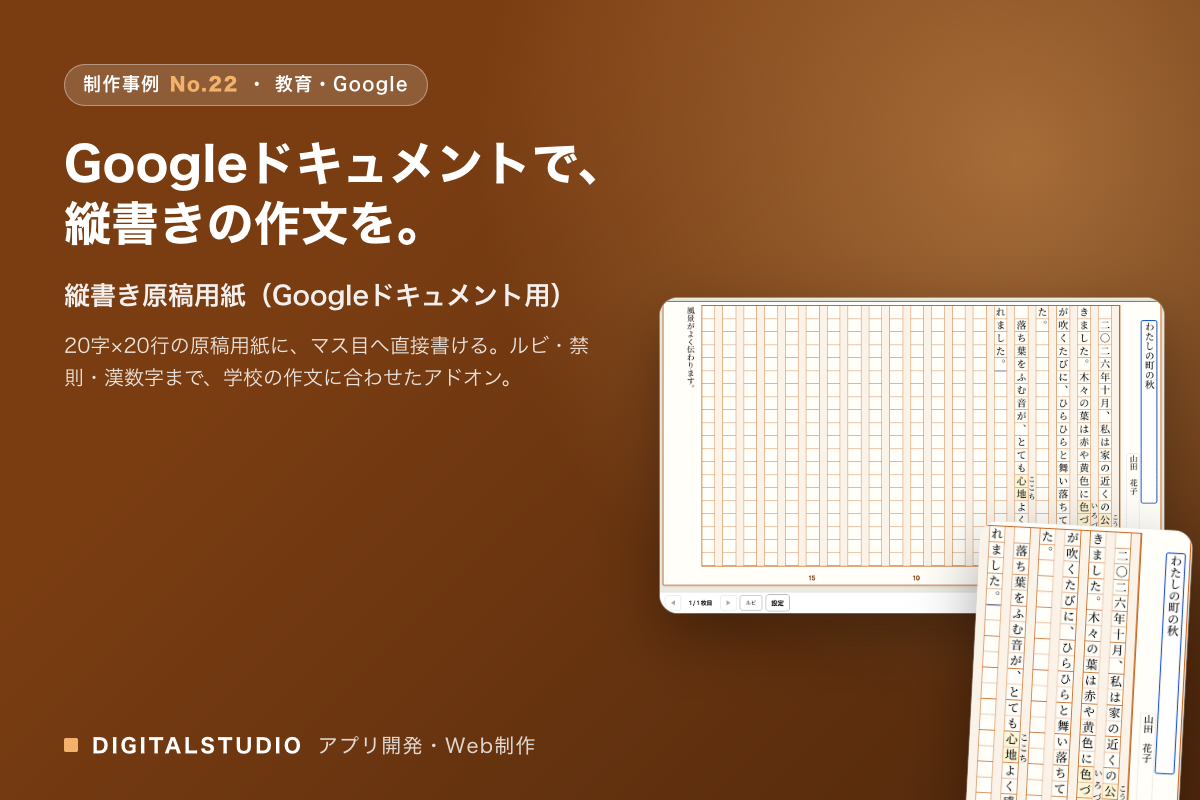
宇都宮の制作会社 DIGITAL STUDIO が作った、Googleドキュメント用のアドオン「縦書き原稿用紙」をご紹介します。
多くの学校で、Google Classroom を使ってGoogleドキュメントを配り、児童・生徒に書き込んで提出してもらう形が広がっています。ところが、Googleドキュメントには縦書きの機能がありません。国語の作文を、原稿用紙の形のままデータで書かせることができない。そんな学校の先生の声から作ったアドオンです。
こんな課題に
- 作文をデータで出させたいが、Googleドキュメントでは縦書きにならない
- 横書きで書かせると、原稿用紙の使い方(1字下げ、句読点の位置など)が身につかない
- 外部のサービスやアプリは、学校で使う許可が下りにくい
- 児童・生徒の端末に、新しいアプリを入れてもらうのは難しい
できること
マス目に直接書く
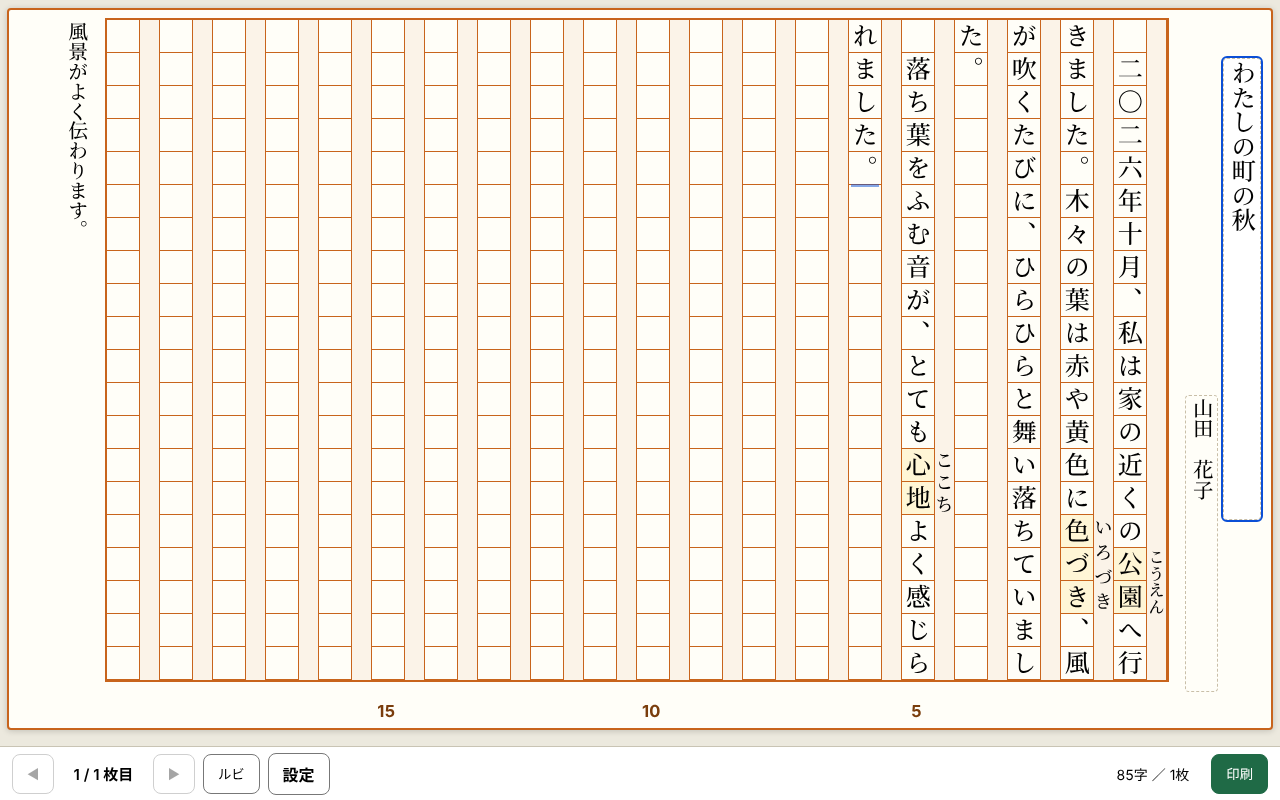
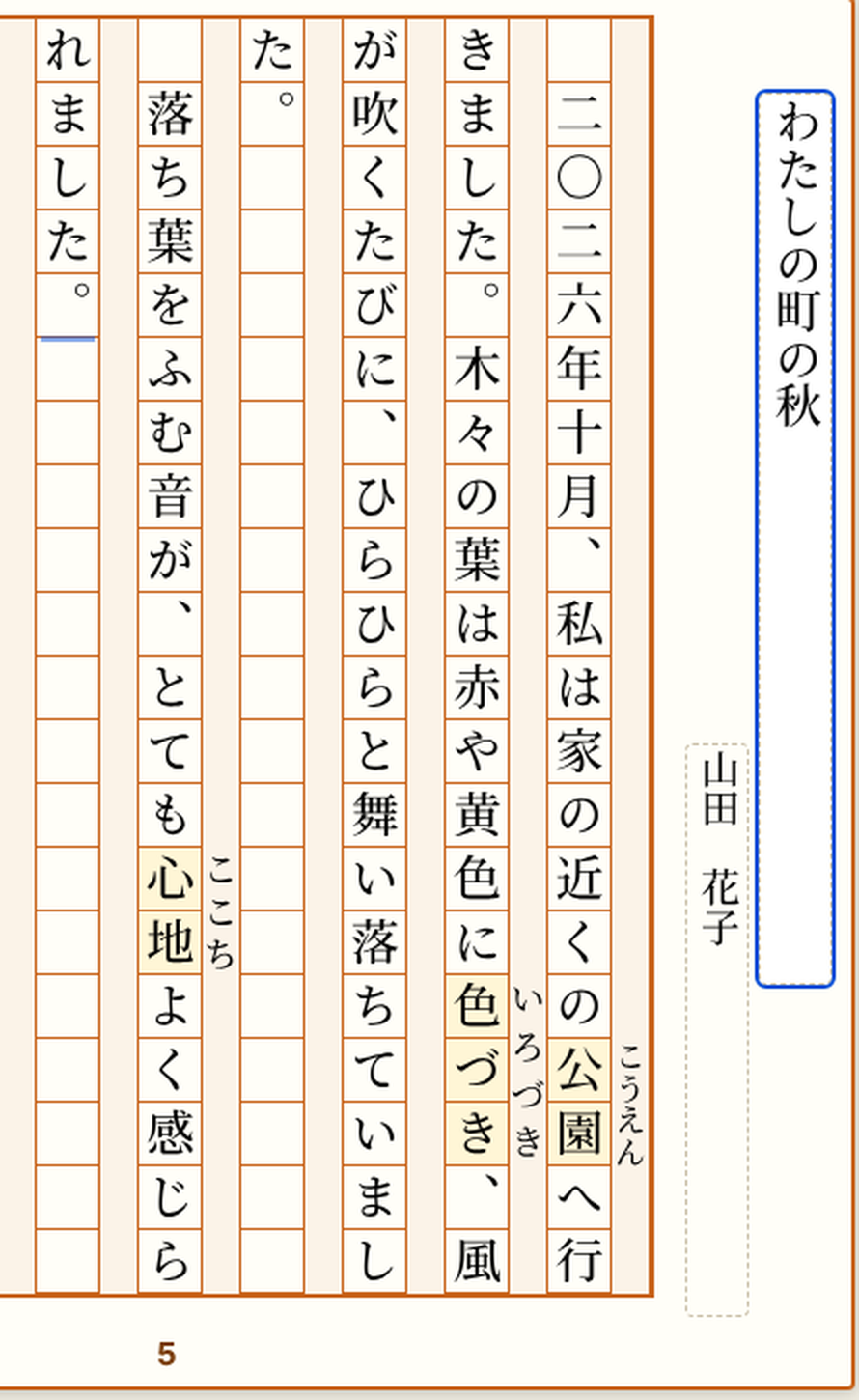
ドキュメントのメニュー「縦書き原稿用紙」から開くと、20字×20行の原稿用紙が画面いっぱいに出ます。別の入力欄はなく、マス目にそのまま書けます。日本語の変換中の字も、マスの中に表示します。矢印キーでの移動、範囲の選択、コピーと貼り付け、元に戻す・やり直しにも対応しています。
原稿用紙のきまりを自動で
- 段落の最初は1字下げる
- 行の頭に来る「、」「。」や閉じかっこは、前の行の最後のマスに入れる(マスの外に書く設定にも切り替えられます)
- 「……」「――」は2行に分けない
- 数字は漢数字で表示する(2026 → 二〇二六)
ルビ
ルビを付けたい字を選んで「ルビ」ボタンを押し、読みを入れます。本物の原稿用紙のように、各行の右にルビの欄があります。付けたルビは、クリックすると直せます。
題名・名前・先生のコメント・行番号
題名と名前は、原稿用紙の外、右の余白に縦書きで入ります。左には、先生がコメントを書けるスペースがあります。用紙の下には、5・10・15行目の行番号が出ます。
大きく、見やすく
原稿用紙は、窓の大きさに合わせて、できるだけ大きく表示します。文字と線は大きく濃くして、目が疲れにくいようにしました。
自動で保存、提出と印刷
書いた内容は、少し間をおいて自動で保存されます。保存先はそのドキュメントの中なので、ドキュメントをコピーしたり削除したりすると、作文も一緒に動きます。「提出用に書き出す」を押すと、題名・名前・本文・ルビ・先生のコメントを、ドキュメントの本文の最後に書き出します。A4横で印刷することもできます。
使い方の流れ
- 先生が、アドオンの入った雛形のドキュメントを用意する
- Google Classroom の「各生徒にコピーを作成」で配る
- 児童・生徒は、配られたドキュメントのメニューから原稿用紙を開いて書く
- 書き終えたら、そのまま提出する
- 先生は、提出されたドキュメントで原稿用紙を開き、左の欄にコメントを書く
作り(技術と工夫)
- Google Apps Script で作った、Googleドキュメント用のアドオンです。外部のサーバーは使わず、文章を外に送りません。学校で使う許可を得やすくするためです
- 使う権限は「開いているドキュメントだけ」に絞っています
- 原稿用紙の割り付けと禁則の処理は、ほかに頼らない自作のプログラムにしました。36項目の自動テストで確かめています
- 縦書きの原稿用紙の上で、変換の候補が書いている場所の近くに出るよう、入力の受け取り方を工夫しています
- 児童・生徒が書いた文字は、そのまま文字として表示し、プログラムとしては扱わない作りにしています
- 印刷のときは、すべての用紙を印刷用に組み直します
導入の注意点
- いまは、パソコンのChromeで動作を確かめた試作の段階です。学校の端末(Chromebook)や、児童・生徒のアカウントでの動作は、これから確かめます
- 学校のGoogle Workspace の設定によっては、スクリプトの実行が止められている場合があります。導入の前に、学校の管理者の方に確認が必要です
- 縦書きは、ドキュメントそのものの機能ではなく、アドオンの画面で表示します。先生が添削するときも、メニューから原稿用紙を開きます
まとめ
縦書き原稿用紙は、「Googleドキュメントで、いつもの原稿用紙の作文を」という学校の願いに応えるためのアドオンです。外のサービスに頼らず、学校のGoogleアカウントの中だけで動かせる作りにしました。
Google Workspace や Google Classroom を使った授業や校務で、「ここだけ足りない」という機能があれば、DIGITAL STUDIO までご相談ください。
制作事例のページ:縦書き原稿用紙(Googleドキュメント用)